
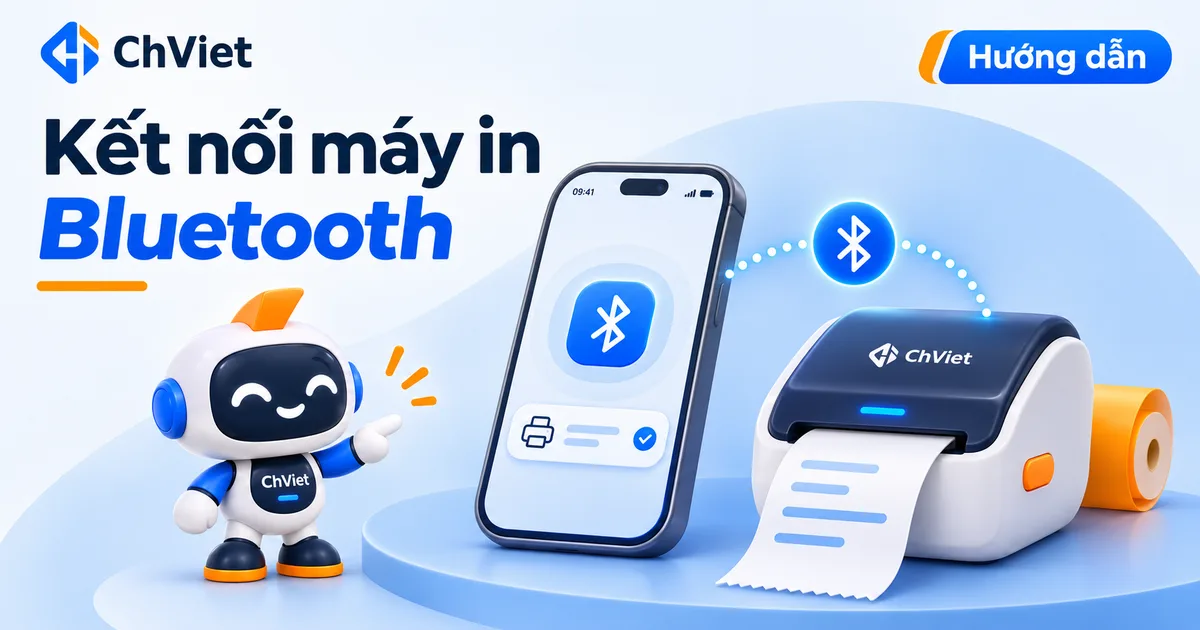
Máy in Bluetooth giúp cửa hàng in chứng từ từ thiết bị di động có ứng dụng ChViet hỗ trợ kết nối máy in. Trước khi bắt đầu, cần phân biệt ứng dụng trên điện thoại và ChViet mở trong trình duyệt: màn hình cài đặt hiện tại nêu rõ trình duyệt không gán được máy in Bluetooth hoặc Wi-Fi theo luồng này.
1. Chuẩn bị máy in và điện thoại
Bật nguồn máy in, lắp giấy đúng chiều và kiểm tra máy không báo hết giấy hoặc mở nắp. Đặt điện thoại gần máy in, bật Bluetooth trên điện thoại và kiểm tra hướng dẫn kết nối của nhà sản xuất.
Tên thiết bị và cách ghép đôi tùy mẫu máy in. Không phải mọi máy in có Bluetooth đều dùng chung loại giao tiếp; cần đối chiếu khả năng hỗ trợ của ứng dụng và thiết bị trước khi mua hoặc cấu hình.
Nếu hệ điều hành hỏi quyền liên quan khi ứng dụng tìm thiết bị, đọc yêu cầu và cấp quyền phù hợp để kết nối. Không cần dùng dữ liệu khách hàng để thử máy in.
2. Mở cài đặt máy in từ ứng dụng
- Mở ứng dụng ChViet trên điện thoại có hỗ trợ máy in.
- Vào phần Cài đặt, tìm mục Máy in.
- Chọn Mở cài đặt máy in khi nút khả dụng.
- Tại màn hình máy in của ứng dụng, chọn đúng thiết bị và hoàn tất các bước kết nối mà ứng dụng hiển thị.
Nhãn và lựa chọn ở màn hình thiết bị có thể khác theo phiên bản ứng dụng và hệ điều hành. Bài này không áp dụng một chuỗi nút ghép đôi cố định cho mọi máy in.
3. Kiểm tra loại chứng từ và khổ giấy
Kết nối được thiết bị chưa đủ để kết luận bản in đúng. Cửa hàng cần kiểm tra máy in được sử dụng cho đúng loại chứng từ, khổ giấy phù hợp và mẫu in không bị cắt nội dung.
Dùng một chứng từ minh họa để in thử. Kiểm tra tiếng Việt, số tiền, mã chứng từ và mã QR/barcode nếu mẫu có sử dụng. Không thay đổi dữ liệu chứng từ thật chỉ để tạo một bản thử.
4. Nếu nút mở cài đặt không dùng được
Nếu đang mở ChViet bằng trình duyệt, nút có thể bị vô hiệu vì không có kết nối tới chức năng máy in của ứng dụng điện thoại. Hãy kiểm tra lại môi trường đang dùng thay vì liên tục bấm nút.
Với in trên máy tính qua trình duyệt, cần dùng luồng in và driver phù hợp của hệ điều hành; đó là cách thiết lập khác với việc gán máy in Bluetooth trong ứng dụng.
5. Nếu đã kết nối nhưng chưa in được
Kiểm tra lần lượt nguồn máy, giấy, khoảng cách kết nối, thiết bị đang được chọn và khả năng máy in đang kết nối với điện thoại khác. Sau đó mở lại màn hình cấu hình và thử bằng bản in minh họa.
Nếu chữ lỗi hoặc nội dung lệch, đối chiếu khổ giấy, kiểu in và cấu hình thiết bị. Khi cần hỗ trợ, cung cấp tên máy in, hệ điều hành, phiên bản ứng dụng và mô tả lỗi; tránh gửi ảnh chứng từ có thông tin khách hàng khi không cần thiết.
Trước khi dùng chính thức: chỉ giao chứng từ cho khách sau khi đã kiểm tra bản in rõ, đủ nội dung và mã có thể đọc được. Khả năng tương thích của từng mẫu máy cần được kiểm tra trên thiết bị thực tế.